
如何查找或重置TP-Link路由器的管理员密码?
 摘要:
当您需要设置TP-Link路由器时,首先遇到的问题往往是:“管理员密码是什么?”这个密码是登录路由器管理界面的钥匙,用于配置网络名称、密码、安全设置等,如果您不知道或忘记了密码,别...
摘要:
当您需要设置TP-Link路由器时,首先遇到的问题往往是:“管理员密码是什么?”这个密码是登录路由器管理界面的钥匙,用于配置网络名称、密码、安全设置等,如果您不知道或忘记了密码,别... 当您需要设置TP-Link路由器时,首先遇到的问题往往是:“管理员密码是什么?”这个密码是登录路由器管理界面的钥匙,用于配置网络名称、密码、安全设置等,如果您不知道或忘记了密码,别担心,本文将为您提供清晰的解决方案。
首次登录:尝试默认密码
全新或恢复出厂设置的TP-Link路由器通常有预设的管理员密码,常见情况包括:
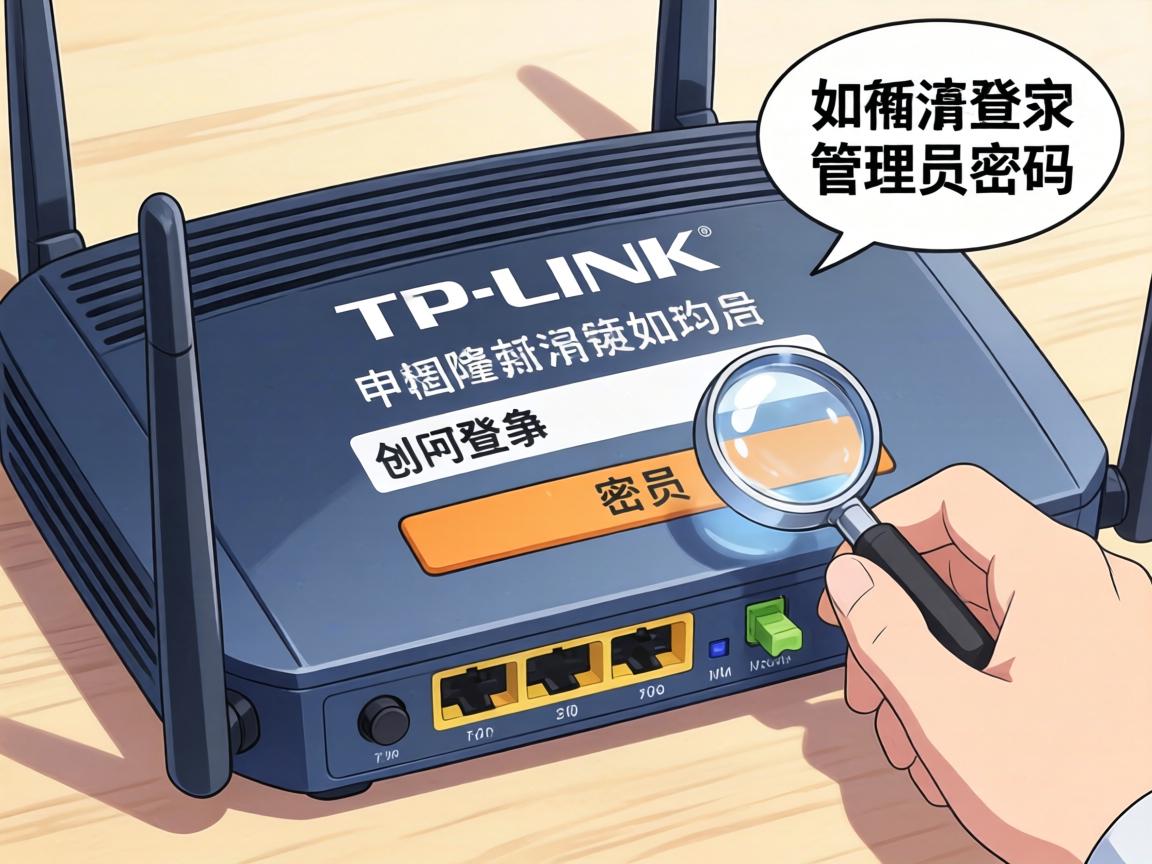
- 默认用户名和密码:许多型号的默认用户名和密码均为
admin(小写)。 - 空密码:部分较新型号(如某些Archer系列)可能默认无需密码,首次登录时会提示您创建自定义密码。
- 标签信息:查看路由器底部的贴纸,部分型号会直接标注默认登录信息(如“管理员密码:admin”)。
已修改但忘记密码?重置路由器
如果您修改过密码却无法记起,唯一的方法是恢复出厂设置,这会清除所有个性化设置(包括Wi-Fi名称和密码),将路由器还原到初始状态。
重置步骤:
- 找到路由器背面的 Reset 小孔(通常靠近电源接口)。
- 在通电状态下,用卡针或牙签长按Reset按钮 约5-10秒,直到所有指示灯同时闪烁后松开。
- 等待路由器重启完成(约1-2分钟),之后即可使用默认密码登录。
注意:重置后需重新配置上网参数(可联系网络服务商获取),建议提前记录原有重要设置。
安全建议:修改默认密码
为保障网络安全,登录后请务必:
- 进入管理界面(通常通过浏览器访问
tplinkwifi.net或168.0.1)。 - 在“系统工具”或“安全”菜单中,修改默认管理员密码为高强度组合(含字母、数字、符号)。
- 定期更新密码,避免与Wi-Fi密码相同。
常见问题解答
- 登录地址打不开? 检查电脑是否通过Wi-Fi或网线连接到该路由器,并确保输入正确的地址。
- 标签没有密码? 可访问TP-Link官网,搜索具体型号的说明书获取默认信息。
- 重置后仍无法登录? 尝试更换浏览器或清除缓存,并确认按复位键的时间足够长。
掌握TP-Link管理员密码是管理家庭网络的第一步,无论是使用默认密码还是通过重置找回权限,请牢记:及时设置专属密码是保护网络安全的关键,如果您在操作中遇到困难,TP-Link官方网站或客服热线将提供进一步的技术支持。
文章版权及转载声明
作者:未来资产研究本文地址:https://trust.beaqua.net/post/212.html发布于 03-30
文章转载或复制请以超链接形式并注明出处imtoken 资讯中心 | 首页 | imtoken 官网入口与下载